
在2026年5月的数字化办公环境中,用户往往需要在Windows、macOS、Android及iOS设备间频繁切换。搜狗输入法作为跨平台输入工具,如何实现配置同步与性能优化?本文深入解析搜狗输入法在不同系统架构下的适配技巧,涵盖从环境核对到常见故障排查的全流程,助您在多设备间构建无缝的输入体验,提升跨系统协作效率。
随着移动办公与多设备协同的普及,单一系统的输入习惯已难以满足需求。截至2026年05月,搜狗输入法已深度优化跨平台架构,但不同系统间的底层逻辑差异仍可能导致配置不同步或响应滞后。本文将针对多系统用户,提供一套从环境核对到深度配置的优化方案。
在跨平台使用搜狗输入法时,首要任务是明确各系统的兼容边界。截至2026年05月,Windows与macOS的架构差异决定了输入法底层接口的不同。在安装前,请务必核对设备系统版本,避免因架构不兼容导致的输入延迟。例如,在macOS最新版中,由于系统权限管理更加严格,搜狗输入法需要手动在“系统设置-隐私与安全性-辅助功能”中授予完全控制权限,否则可能出现无法调出候选词列表的问题。建议在下载前访问官方适配中心,确认当前设备环境是否满足最低运行条件,这是保障后续功能完整性的基石。

针对拥有手机、平板与PC的多系统用户,搜狗输入法的云端配置同步是提升效率的核心。为了实现“输入习惯”的无缝迁移,建议在所有设备上登录同一搜狗账号,并开启“配置自动同步”功能。然而,跨系统同步并非简单的全量覆盖,而是基于词库的增量更新。如果您发现Android手机上的自定义短语未同步至Windows端,请检查两端的同步时间戳是否一致。若出现冲突,建议手动触发一次“强制上传”操作,确保本地词库覆盖云端旧数据,从而在不同系统间维持统一的输入逻辑,避免因系统差异导致的词库割裂。

在日常使用中,多系统用户常遇到输入法无响应或候选框消失的情况。这通常与系统进程冲突或输入法版本滞后有关。排查时,请优先检查输入法版本是否为2026官方版,旧版本在处理新系统API调用时极易出错。例如,若在Windows 11及以上版本中出现输入法切换卡顿,可尝试通过任务管理器重启输入法守护进程(SogouIme.exe),或检查是否被第三方安全软件拦截。对于macOS用户,若输入法频繁重置为系统默认,建议在“键盘-输入法”设置中将搜狗输入法置顶,并移除不必要的备用输入法,以减少系统切换时的冲突概率。
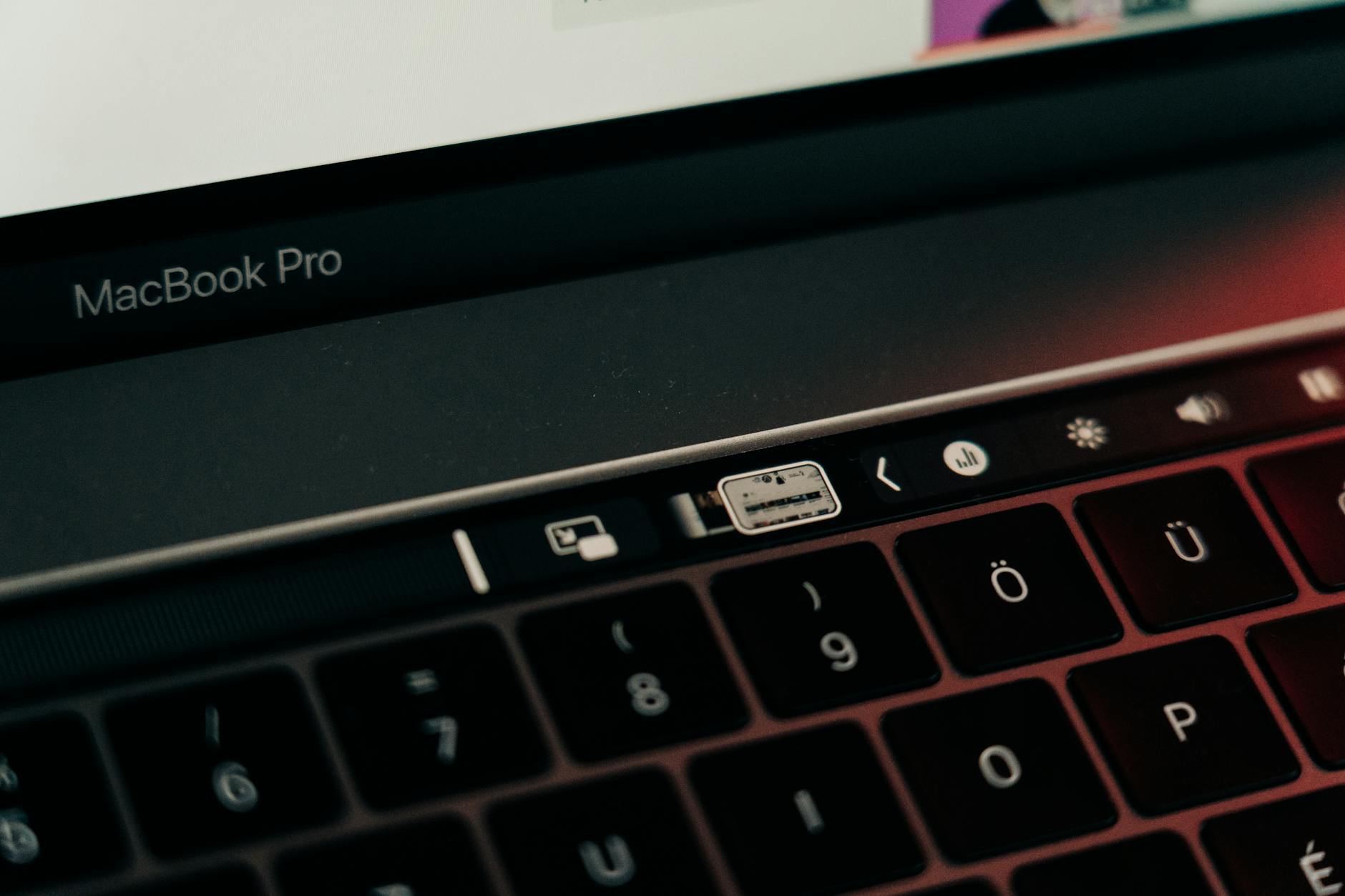
想要在多系统间实现极致的输入效率,必须利用好搜狗输入法的快捷功能。针对不同系统,建议统一设置自定义短语,例如将常用的邮箱地址、工作地址设置为“@1”、“@addr”等简短触发词。在iOS与Android端,利用手势滑动输入可大幅提升移动端录入速度;而在PC端,则应熟练掌握快捷键(如Shift切换中英、Ctrl+Shift切换输入法)。通过这种“移动端重手势、PC端重快捷键”的差异化配置,配合云端词库的实时同步,您可以在不同硬件形态间快速切换,实现输入体验的平滑过渡。
请确认两端是否登录同一账号,并检查“词库同步”功能是否开启。若已开启,请在PC端手动点击“同步词库”按钮,等待状态显示“同步成功”后,再在手机端下拉刷新词库列表。
这通常是因为macOS的安全权限被重置。请进入“系统设置 > 隐私与安全性 > 辅助功能”,确认搜狗输入法已重新勾选并获得完全控制权限,随后重启输入法程序即可恢复。
您可访问官方下载中心,查看“系统要求”板块。在下载前,请对照您的操作系统版本与硬件架构要求,确保符合安装条件,以避免因版本不匹配导致的功能受限。
立即获取搜狗输入法2026官方版,体验跨平台稳定适配与高效输入。点击下方链接查看各平台下载说明与环境核对指南:/access
相关阅读:搜狗输入法 面向多系统用户的使用技巧 202605,搜狗输入法 面向多系统用户的使用技巧 202605使用技巧,搜狗输入法教程:重塑多端协同效率,攻克Win/Mac环境下的配置冲突与词库断层
