跨平台同步核心:搜狗输入法 Windows 下载与安装指南 202603
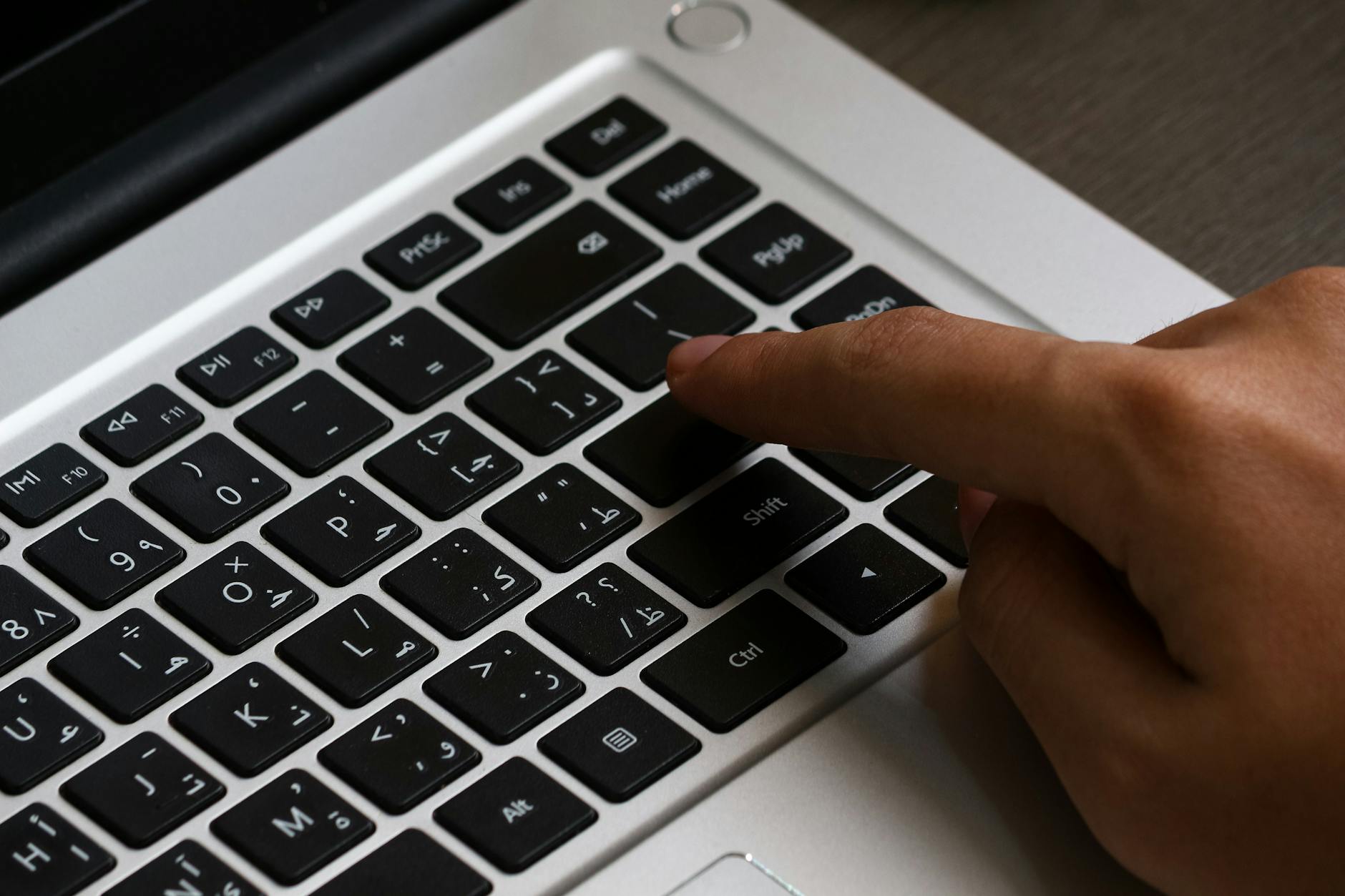
频繁在Windows、macOS与移动端切换?词库割裂是多设备用户的核心痛点。本文为您提供详尽的搜狗输入法 Windows 下载与安装指南 202603。我们将对比不同平台的同步机制,拆解从安装包获取到多端词库打通的实操步骤,并针对高分屏适配、内存占用等常见问题提供排查方案,助您构建无缝衔接的跨平台输入体验。
习惯了在iOS或Android上行云流水的滑动输入,切回Windows办公时却总觉得词库“不认识自己”?对于同时拥有PC、Mac和智能手机的现代职场人而言,输入法早已不是单一工具,而是跨越设备的数字资产。2026年3月的最新环境要求我们以全局视角审视软件部署。这份指南不仅解决Windows端的落地,更着眼于如何将其打造成您全平台输入生态的枢纽。
跨平台生态对比与 Windows 端定位
与macOS自带输入法相对封闭的iCloud同步机制不同,搜狗输入法构建了跨越Windows、macOS、Android与iOS的独立通行证体系。在2026年3月发布的v14.x系列内核中,Windows端被赋予了“词库基站”的角色。由于PC端处理长文本和专业词汇的频率远高于移动端,将Windows作为个人专属词库的初始积累平台,再通过云端下发至手机和Mac,能最大程度降低多端打字的违和感。相比于原生微软拼音在多设备间的局限性,搜狗的跨系统同步延迟已优化至毫秒级。

官方安装包获取与防劫持部署策略
获取安装包时,务必避开第三方软件管家的静默安装陷阱。直接访问官网下载后缀为.exe的完整离线包(通常体积在120MB-150MB之间,视具体版本号而定)。在执行安装程序时,请务必勾选“自定义安装”。这里有一个关键排查细节:若您的Windows 11系统开启了内核隔离或严格的SmartScreen筛选器,可能会误拦截输入法的注入进程,导致安装后无法在UWP应用(如系统自带的Edge浏览器或设置界面)中呼出中文。建议在安装时暂时放行相关权限,并确保安装路径避开含有中文字符的文件夹。

多端账号绑定与词库冲突排查
安装完成后的首要任务是打通跨平台链路。点击状态栏的“S”图标登录通行证。此时,如果您之前在iOS或Android端积累了大量自定义短语(例如输入“yx”自动展开为公司邮箱),需进入“属性设置-词库-同步设置”中手动触发一次双向合并。真实场景中,部分用户会遇到手机端与Windows端自造词冲突的问题:比如PC端习惯将“kb”打成“看板”,而手机端习惯打成“空白”。此时需在高级设置中将Windows端设为“词库主设备”,强制覆盖移动端权重,避免云端同步逻辑混乱。
性能调优:高分屏适配与内存管控
针对多系统用户常备的4K外接显示器,Windows端的DPI缩放往往比macOS更易出现模糊。如果在切换窗口时发现搜狗输入法的候选词状态栏发虚或比例失调,请右键点击输入法托盘图标,进入“属性设置-外观”,取消勾选“跟随系统DPI缩放”,并手动锁定一个固定的缩放比例(如150%)。此外,为了避免后台驻留进程(如SGTool.exe)占用过多内存,建议在“高级”选项卡中关闭“节日弹窗”与“热词速递”,将其纯粹化为一个高效的跨平台文字输入引擎,而非资讯接收器。
常见问题
为什么在Windows上刚装完搜狗,切回Mac打字时云端词库没有即时生效?
这通常是因为跨系统同步的触发机制存在时间差。Windows端默认在锁屏或输入法闲置5分钟后才进行全量云端上报。您可以按下 Ctrl+Shift+M 呼出菜单,点击个人头像旁边的“立即同步”按钮强制刷新,Mac端随后即可获取最新词频。
办公电脑处于内网环境,无法连接外网,如何把手机上的搜狗词库迁移到这台Windows设备?
针对无网隔离环境,您可以在手机端(以Android为例)进入输入法设置,选择“词库管理-导出个人词库”,生成一个 .bin 或 .txt 格式的备份文件。通过数据线传至内网PC后,在Windows搜狗的“属性设置-词库-导入”中选择该文件,即可完成离线跨端迁移。
卸载旧版输入法并按本指南重新部署后,部分游戏全屏模式下依然无法显示候选词框,怎么破?
全屏游戏不显框多为DirectX独占模式导致的光标焦点丢失。请进入搜狗输入法Windows端的“属性设置-高级”,找到“游戏兼容性”或“全屏防遮挡”选项并勾选;若仍无效,建议在游戏内的视频设置中,将显示模式从“全屏”切换为“无边框窗口化(Borderless)”。
总结
准备好重塑您的跨设备打字体验了吗?立即访问搜狗输入法官网下载最新 Windows 适配版本,或浏览我们的多平台同步进阶教程,让您的专属词库在PC、Mac与手机间自由流转。
相关阅读:搜狗输入法 Windows 下载与安装指南 202603,搜狗输入法 Windows 下载与安装指南 202603使用技巧,搜狗输入法更新日志全平台解析:Windows、macOS与移动端核心差异对比